
标签打印
进入“订单管理 → 标签打印”。仅已确认订单会进入标签打印。
选择范围并预览
- 选择打印方案:按订单、供应商或顾客分组。
- 选择共享 A4 标签模板。
- 选择全部筛选结果,或打开部分选择并勾选订单明细。
- 核对分组、商品、规格和数量统计,生成预览。
- 选择浏览器打印,使用目标打印机打印。
打印方案决定分组维度(订单、供应商、顾客)、组与组内商品的顺序,以及商品展示方式(合并展示或按单双展示)。打印页中的“标签生成方式”是另一项设置:可选每件一张、每条订单明细一张、按规格汇总或按商品汇总;“每条订单明细一张”只适用于按订单打印。选择合并展示时,一张商品标签可列出多个尺码的数量;选择按单双展示时,每双生成一张商品标签。
共享模板决定纸张参数和标签排版;打印方案、标签生成方式和模板分别控制分组、标签数量及页面样式。
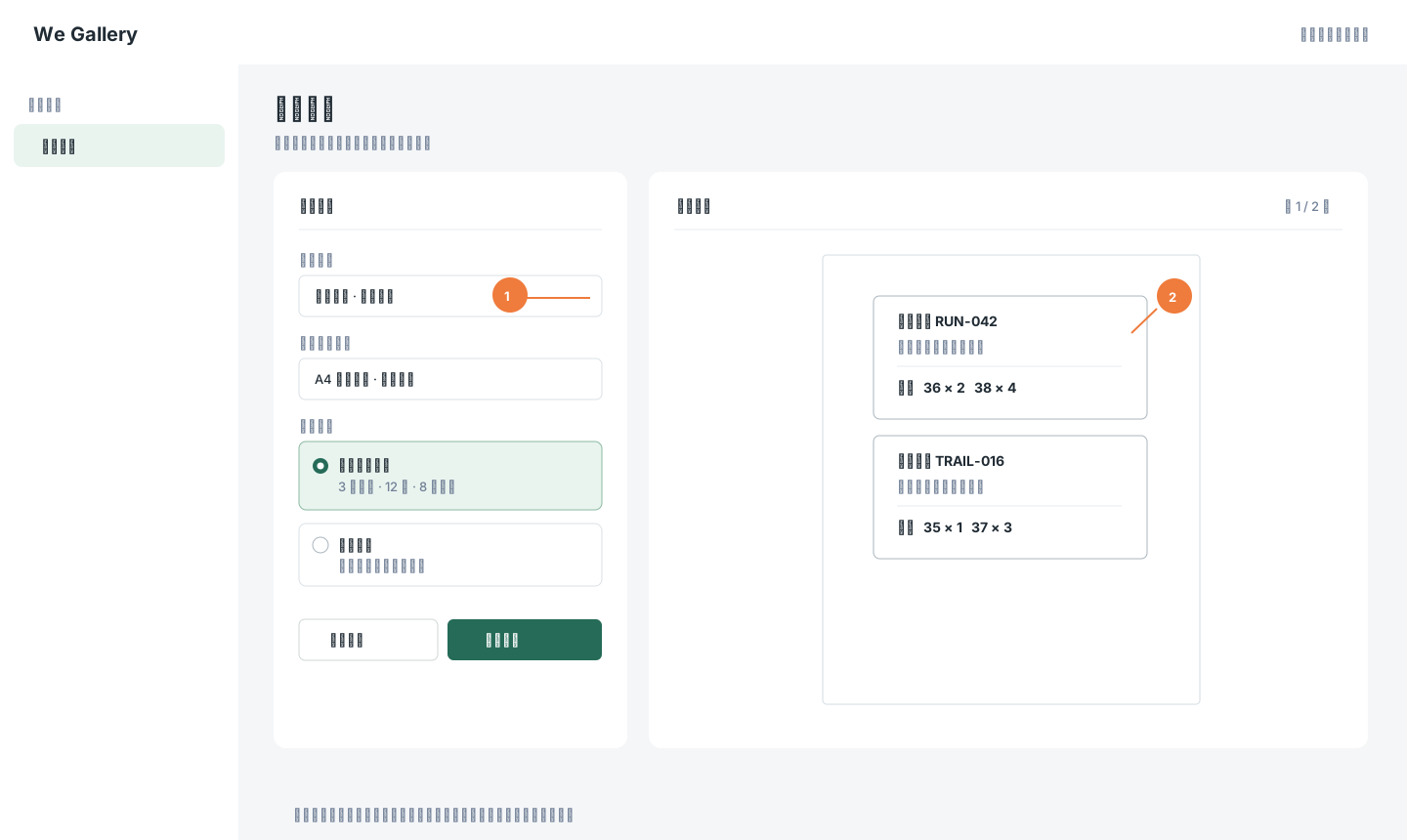
演示数据用于说明方案、模板和预览区域;标注 1 为方案设置,标注 2 为标签预览。点击图片可放大查看。
实物校准
首次使用新打印机或新标签纸前,先在模板设置中核对纸张、标签尺寸和间距,再使用实际打印机试打。打印对话框选择 100% 或实际尺寸,并关闭浏览器页眉和页脚。根据试打结果调整模板后再批量打印。
补打
需要补打时重新选择相同的订单范围、方案和模板,核对标签数量后再打印。已经确认订单的快照用于保持标签内容稳定。