
商品导入
进入“商品目录 → 商品管理”,点击“导入商品”。导入默认把新建商品保存为草稿,不会自动上架。批次完成后,有相应权限的员工可以从批次结果单独上架本批新商品。
可用来源
- 微商相册公开商品或分类链接。
- Yupoo 单个相册链接。
- 平台授权的 XLSX 商品表,可附带图片 ZIP。
某些来源会因平台权限、页面形式或图片访问限制无法解析。链接预览失败时,改用来源平台提供或授权的表格和图片文件。
导入步骤
- 选择来源类型,粘贴链接,或选择商品表和可选图片压缩包。
- 生成异步预览,等待解析完成。
- 搜索或筛选候选,检查标题、货号、图片、分类和标签。
- 为每项选择新建、跳过,或更新已关联的来源商品;可以手动补充无法自动匹配的候选。
- 按需调整分类/标签、价格档映射、默认材料版本和尺码清理规则。
- 确认你有权导入这些内容,且图片适合公开存储,然后确认创建批次。
- 在批次结果中检查成功与失败项目;失败项可重试。需要上架时,可在批次结果中选择“上架本批新建商品”,再检查上架条件和访客展示。
更新来源商品时,系统保留本地维护的价格和材料版本。确认前先查看更新内容,避免覆盖你正在维护的资料。
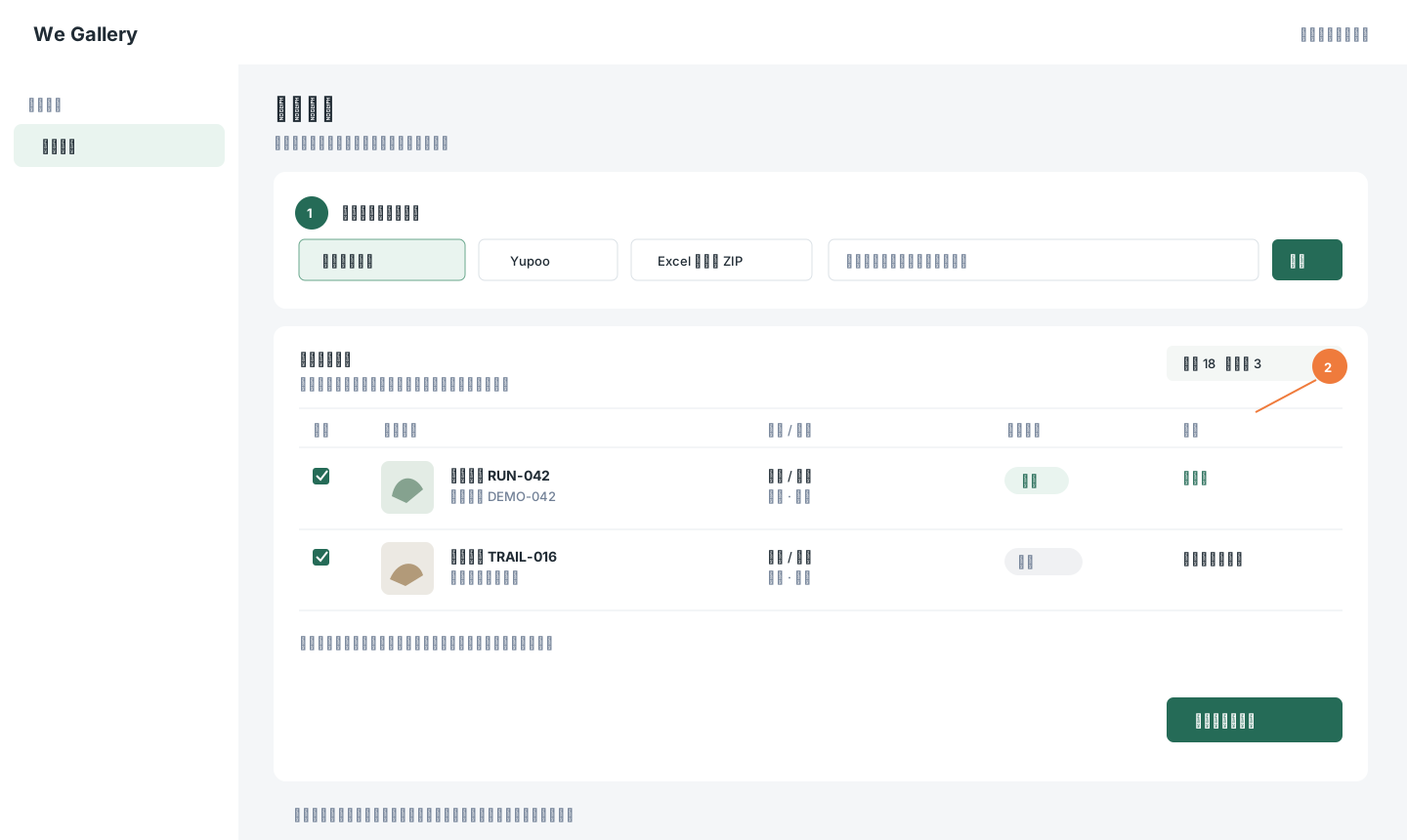
界面示意使用虚构候选数据。来源链接和图片文件应由店铺确认有权使用。点击图片可放大查看。
图片公开范围: 导入图片会作为普通商品图片保存。不要上传包含顾客身份信息、私人聊天内容或不适合公开展示的文件。